Domain auto-nav.de kaufen?
Wir ziehen mit dem Projekt
auto-nav.de um.
Sind Sie am Kauf der Domain
auto-nav.de interessiert?
domain@kv-gmbh.de · 0541-91531010
Domain auto-nav.de kaufen?
Wie kann ich eine Webcam als Standard-Webcam einstellen?
Um eine Webcam als Standard-Webcam einzustellen, musst du zuerst sicherstellen, dass die Webcam korrekt an deinen Computer angeschlossen ist. Dann öffne die Einstellungen deiner Videoanruf- oder Videokonferenz-Software und wähle dort die Webcam aus, die du als Standard verwenden möchtest. In den meisten Fällen kannst du dies unter den Einstellungen für Video oder Kamera tun. **
Wie Webcam einschalten?
Um deine Webcam einzuschalten, musst du zuerst sicherstellen, dass sie ordnungsgemäß an deinen Computer angeschlossen ist. Danach öffne die Einstellungen deines Computers und suche nach den Kameraeinstellungen. Dort kannst du die Webcam aktivieren und möglicherweise auch die Einstellungen anpassen. Vergewissere dich, dass keine anderen Programme die Kamera bereits verwenden, da dies zu Konflikten führen kann. Wenn du immer noch Probleme hast, die Webcam einzuschalten, überprüfe die Treiber deiner Kamera und aktualisiere sie gegebenenfalls. **


Ähnliche Suchbegriffe für Webcam
Top-Angebote
Produkte zum Begriff Webcam:
-
Cadorabo Webcam 1080P, Webcam, SchwarzCadorabo Webcam 1080P mit Mikrofon, USB 2.0 und drehbarem Clip Die Kamera liefert dank High-Level Objektiv und 1080P Auflösung ein kristallklares Bild und kann eine Framerate von bis zu 30 fps erreichen. Das Objektiv kann während der Übertragung manuell eingestellt werden, um die Bildschärfe anzupassen. Die Reduzierung von störenden Hintergrundgeräuschen erfolgt durch zwei eingebaute geräuschunterdrückende Mikrofone. Der flexible Clip ermöglicht eine Drehung um 75° und 180° und kann somit an alle Situationen und Geräte angepasst werden. Spezifikationen: Bildsensor: CMOS Dynamische Auflösung: 1920*1080P Video Komprimierung: H.264 Blickwinkel: 90° Anschluss: USB 2.0 Bildrate: 30fps Kompatible Systeme: Windows, Mac OS, Android Smart TV, XBOX ONE Mit dieser Webcam können Sie ohne Bedenken in Ihre Online-Schulungen, Videochats, Live-Streams und Online Meetings und Konferenzen starten.36,99 €*Versand: 0,00 €Sichere Weiterleitung zum Anbieter
-
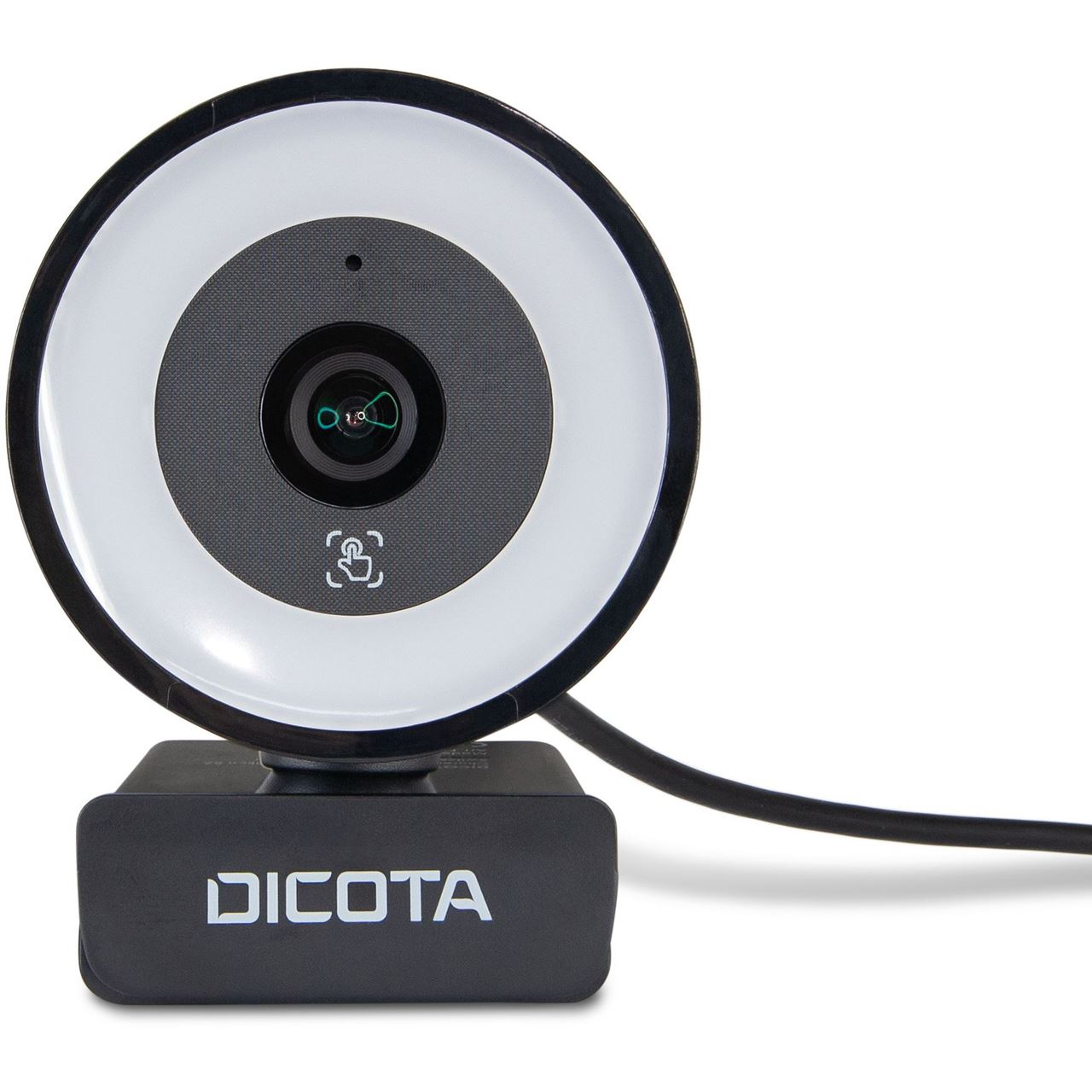
Trust Webcam Taxon QHD-WebcamHochwertige 2K QHD-Webcam mit automatischem Fokus, zwei Mikrofonen und Blickschutzfilter. Diese Webcam besticht durch hochauflösendes Video und störungsfreies Audio, damit Sie sich ganz auf Ihr Meeting oder Ihr Gespräch mit Freunden konzentrieren können. Z78,87 €*Versand: 5,95 €Sichere Weiterleitung zum Anbieter



-
Wie kann ich eine externe Webcam anstelle der internen Webcam verwenden?
Um eine externe Webcam anstelle der internen Webcam zu verwenden, müssen Sie die Treiber und die Software der externen Webcam auf Ihrem Computer installieren. Schließen Sie dann die externe Webcam an einen USB-Anschluss an und öffnen Sie die Webcam-Software. In den Einstellungen der Webcam-Software können Sie auswählen, welche Kamera verwendet werden soll, und die externe Webcam auswählen. **
-
Welches Programm für Webcam?
Welches Programm für Webcam? Es gibt viele Programme, die für die Verwendung einer Webcam geeignet sind. Einige beliebte Optionen sind Skype, Zoom, Microsoft Teams und OBS Studio. Diese Programme ermöglichen es Benutzern, Videoanrufe zu tätigen, Livestreams zu erstellen oder Videos aufzunehmen. Es ist wichtig, das Programm auszuwählen, das am besten zu den eigenen Anforderungen und Vorlieben passt. Man sollte auch darauf achten, dass das ausgewählte Programm mit der eigenen Webcam kompatibel ist. **
-
Warum rauscht meine Webcam?
Es gibt mehrere mögliche Gründe, warum Ihre Webcam rauscht. Es könnte an einer schlechten Verbindung oder einer niedrigen Bandbreite liegen, die zu einer schlechten Audioqualität führt. Es ist auch möglich, dass die Webcam selbst defekt ist oder dass die Einstellungen nicht korrekt konfiguriert sind. Es könnte auch an externen Faktoren wie Hintergrundgeräuschen oder Störungen liegen. **
-
Welche Webcam für Videokonferenz?
Welche Anforderungen hast du an die Webcam für deine Videokonferenzen? Möchtest du eine hohe Auflösung für gestochen scharfe Bilder oder ist dir eine gute Tonqualität wichtiger? Es gibt viele verschiedene Modelle auf dem Markt, die unterschiedliche Funktionen und Preisklassen bieten. Möglicherweise möchtest du auch eine Webcam mit integriertem Mikrofon oder einer Weitwinkeloptik für Gruppengespräche. Es kann hilfreich sein, sich vor dem Kauf über die verschiedenen Optionen zu informieren und gegebenenfalls Bewertungen anderer Nutzer zu lesen. **

Welche Webcam für Zoom?
Welche Webcam für Zoom eignet sich am besten für deine Bedürfnisse? Es gibt eine Vielzahl von Webcams auf dem Markt mit unterschiedlichen Funktionen und Preispunkten. Möchtest du eine Webcam mit hoher Auflösung für eine bessere Bildqualität oder reicht dir eine Standardauflösung aus? Soll die Webcam über zusätzliche Funktionen wie Autofokus oder einen Weitwinkel verfügen? Welche Anschlussmöglichkeiten benötigst du, z.B. USB oder HDMI? Berücksichtige auch die Kompatibilität mit deinem Betriebssystem und ob die Webcam einfach einzurichten ist. **
Brauchen Sie eine Webcam?
Als KI-Assistent benötige ich keine Webcam, da ich nur Textbasierte Antworten geben kann. Eine Webcam wäre nur erforderlich, wenn Sie eine Videokonferenz oder ähnliche Funktionen nutzen möchten. **
Top-Angebote
Produkte zum Begriff Webcam:
-
Xiaomi IMILAB Vidlok Auto Webcam Pro W90 CMSXJ23A 1080P webcam (2 Mpx), Webcam, SchwarzDie IMILAB Vidlok Auto Webcam Pro W90 CMSXJ23A ist eine hochmoderne Webcam, die für qualitativ hochwertige Videoübertragungen entwickelt wurde. Mit einer Auflösung von 1080P und einem 2 Megapixel Bildsensor bietet sie klare und scharfe Bilder, die sich ideal für Videokonferenzen, Streaming und Online-Meetings eignen. Die Webcam ist mit einem Autofokus ausgestattet, der sicherstellt, dass das Bild immer scharf bleibt, unabhängig von der Entfernung zum Objekt. Dank des integrierten Stereo-Mikrofons wird auch der Ton in hoher Qualität übertragen, was die Kommunikation während virtueller Treffen verbessert. Die Verbindung erfolgt über USB, was eine einfache und schnelle Installation ermöglicht. Die Webcam ist in einem eleganten Schwarz gehalten und verfügt über einen praktischen Clip-Befestigungstyp, der eine flexible Montage an verschiedenen Geräten ermöglicht. - 1080P Auflösung für klare Videoqualität - Integriertes Stereo-Mikrofon für hochwertigen Klang - Autofokus-Funktion für scharfe Bilder - Einfache USB-Verbindung für schnelle Installation.33,40 €*Versand: 0,00 €Sichere Weiterleitung zum Anbieter
-
Cadorabo Webcam 1080P, Webcam, SchwarzCadorabo Webcam 1080P mit Mikrofon, USB 2.0 und drehbarem Clip Die Kamera liefert dank High-Level Objektiv und 1080P Auflösung ein kristallklares Bild und kann eine Framerate von bis zu 30 fps erreichen. Das Objektiv kann während der Übertragung manuell eingestellt werden, um die Bildschärfe anzupassen. Die Reduzierung von störenden Hintergrundgeräuschen erfolgt durch zwei eingebaute geräuschunterdrückende Mikrofone. Der flexible Clip ermöglicht eine Drehung um 75° und 180° und kann somit an alle Situationen und Geräte angepasst werden. Spezifikationen: Bildsensor: CMOS Dynamische Auflösung: 1920*1080P Video Komprimierung: H.264 Blickwinkel: 90° Anschluss: USB 2.0 Bildrate: 30fps Kompatible Systeme: Windows, Mac OS, Android Smart TV, XBOX ONE Mit dieser Webcam können Sie ohne Bedenken in Ihre Online-Schulungen, Videochats, Live-Streams und Online Meetings und Konferenzen starten.36,99 €*Versand: 0,00 €Sichere Weiterleitung zum Anbieter
-
Wie kann ich eine Webcam als Standard-Webcam einstellen?
Um eine Webcam als Standard-Webcam einzustellen, musst du zuerst sicherstellen, dass die Webcam korrekt an deinen Computer angeschlossen ist. Dann öffne die Einstellungen deiner Videoanruf- oder Videokonferenz-Software und wähle dort die Webcam aus, die du als Standard verwenden möchtest. In den meisten Fällen kannst du dies unter den Einstellungen für Video oder Kamera tun. **
-
Wie Webcam einschalten?
Um deine Webcam einzuschalten, musst du zuerst sicherstellen, dass sie ordnungsgemäß an deinen Computer angeschlossen ist. Danach öffne die Einstellungen deines Computers und suche nach den Kameraeinstellungen. Dort kannst du die Webcam aktivieren und möglicherweise auch die Einstellungen anpassen. Vergewissere dich, dass keine anderen Programme die Kamera bereits verwenden, da dies zu Konflikten führen kann. Wenn du immer noch Probleme hast, die Webcam einzuschalten, überprüfe die Treiber deiner Kamera und aktualisiere sie gegebenenfalls. **
-
Wie kann ich eine externe Webcam anstelle der internen Webcam verwenden?
Um eine externe Webcam anstelle der internen Webcam zu verwenden, müssen Sie die Treiber und die Software der externen Webcam auf Ihrem Computer installieren. Schließen Sie dann die externe Webcam an einen USB-Anschluss an und öffnen Sie die Webcam-Software. In den Einstellungen der Webcam-Software können Sie auswählen, welche Kamera verwendet werden soll, und die externe Webcam auswählen. **
-
Welches Programm für Webcam?
Welches Programm für Webcam? Es gibt viele Programme, die für die Verwendung einer Webcam geeignet sind. Einige beliebte Optionen sind Skype, Zoom, Microsoft Teams und OBS Studio. Diese Programme ermöglichen es Benutzern, Videoanrufe zu tätigen, Livestreams zu erstellen oder Videos aufzunehmen. Es ist wichtig, das Programm auszuwählen, das am besten zu den eigenen Anforderungen und Vorlieben passt. Man sollte auch darauf achten, dass das ausgewählte Programm mit der eigenen Webcam kompatibel ist. **
Ähnliche Suchbegriffe für Webcam
-
Trust Webcam Taxon QHD-WebcamHochwertige 2K QHD-Webcam mit automatischem Fokus, zwei Mikrofonen und Blickschutzfilter. Diese Webcam besticht durch hochauflösendes Video und störungsfreies Audio, damit Sie sich ganz auf Ihr Meeting oder Ihr Gespräch mit Freunden konzentrieren können. Z78,87 €*Versand: 5,95 €Sichere Weiterleitung zum Anbieter
-
Lovense Webcam 2, Webcam, SchwarzVerbessertes Design für Webcam-Modelle und Live-Streaming. Die beste professionelle Webcam für Live-Models ist kompatibel mit Lovense Cam Extension und Stream Master für eine einfache Einrichtung. Die Webcam kann auf Vorschläge reagieren und automatisch auf voreingestellte Positionen heranzoomen. Sehen Sie mit Ultra HD 4K-Auflösung optimal aus. Geniessen Sie klare, scharfe Videoqualität bei Live-Streams: Schluss mit unscharfen Aufnahmen! Verleihen Sie Ihrer Haut auch bei schwachem Licht einen strahlenden Teint. Der HDR-Modus passt Reflexionen automatisch an, um Ihnen ein helles und klares Bild zu liefern. Die automatische Bildausschnittanpassung folgt Ihren Bewegungen. Während Sie sich im Bildausschnitt der Kamera bewegen, passt die automatische Bildkomposition Ihr Gesicht stets ins Zentrum an. Mühelose Steuerung per Gesten, Mobilgeräten oder automatisierter Steuerung: Mit Ihrem Smartphone oder einfachen Handgesten können Sie hinein- und herauszoomen oder die automatische Rahmenanpassung während des Livestreams aktivieren. Eigenschaften: - Kompatibel mit der Lovense-Software: Einfache Einrichtung und Bedienung für Webcam-Models. - Verbesserte 4K-Bildqualität: Kamera mit Ultra HD 4K-Auflösung und starker Leistung bei schwachem Licht. - Fernbedienung: einfach per Gestensteuerung und über Ihr Gerät einstellbar. - KI-gestützte Geräuschunterdrückung: Minimiert unerwünschte Hintergrundgeräusche.169,00 €*Versand: 0,00 €Sichere Weiterleitung zum Anbieter
-
Warum rauscht meine Webcam?
Es gibt mehrere mögliche Gründe, warum Ihre Webcam rauscht. Es könnte an einer schlechten Verbindung oder einer niedrigen Bandbreite liegen, die zu einer schlechten Audioqualität führt. Es ist auch möglich, dass die Webcam selbst defekt ist oder dass die Einstellungen nicht korrekt konfiguriert sind. Es könnte auch an externen Faktoren wie Hintergrundgeräuschen oder Störungen liegen. **
-
Welche Webcam für Videokonferenz?
Welche Anforderungen hast du an die Webcam für deine Videokonferenzen? Möchtest du eine hohe Auflösung für gestochen scharfe Bilder oder ist dir eine gute Tonqualität wichtiger? Es gibt viele verschiedene Modelle auf dem Markt, die unterschiedliche Funktionen und Preisklassen bieten. Möglicherweise möchtest du auch eine Webcam mit integriertem Mikrofon oder einer Weitwinkeloptik für Gruppengespräche. Es kann hilfreich sein, sich vor dem Kauf über die verschiedenen Optionen zu informieren und gegebenenfalls Bewertungen anderer Nutzer zu lesen. **
-
Welche Webcam für Zoom?
Welche Webcam für Zoom eignet sich am besten für deine Bedürfnisse? Es gibt eine Vielzahl von Webcams auf dem Markt mit unterschiedlichen Funktionen und Preispunkten. Möchtest du eine Webcam mit hoher Auflösung für eine bessere Bildqualität oder reicht dir eine Standardauflösung aus? Soll die Webcam über zusätzliche Funktionen wie Autofokus oder einen Weitwinkel verfügen? Welche Anschlussmöglichkeiten benötigst du, z.B. USB oder HDMI? Berücksichtige auch die Kompatibilität mit deinem Betriebssystem und ob die Webcam einfach einzurichten ist. **
-
Brauchen Sie eine Webcam?
Als KI-Assistent benötige ich keine Webcam, da ich nur Textbasierte Antworten geben kann. Eine Webcam wäre nur erforderlich, wenn Sie eine Videokonferenz oder ähnliche Funktionen nutzen möchten. **
* Alle Preise verstehen sich inklusive der gesetzlichen Mehrwertsteuer und ggf. zuzüglich Versandkosten. Die Angebotsinformationen basieren auf den Angaben des jeweiligen Shops und werden über automatisierte Prozesse aktualisiert. Eine Aktualisierung in Echtzeit findet nicht statt, so dass es im Einzelfall zu Abweichungen kommen kann. ** Hinweis: Teile dieses Inhalts wurden von KI erstellt.